วันอาทิตย์ที่ 3 เมษายน พ.ศ. 2559

ติดตั้ง Ubuntu Server บน Virtual Box

“สวัสดีคะพบกันอีกแล้วตามเคย สำหรับวันนี้เราจะมาทำอะไรกันดีนะ ก็คงจะเหมือนเดิมตามเคยเลยคะ วันนี้เราก็จะมารีวิวการติดตั้ง Ubuntu 10.04 LTS บน VirtualBox กันนั้นเอง เพื่อนๆหลายคนคงสงสัยว่าทำไปทำไม จะติดตั้งไปเพื่ออะไรทุกอย่างมีเหตุผลของมันคะเราจะไม่พูดเยอะนะคะเรามาเริ่มกันเลยคะ”

             “ก่อนอื่นเรามารู้จักกับเจ้า Ubuntu กับ เจ้า VirtualBox ก่อนนะคะว่ามันคืออะไรไปกันเลย”
อูบุนตู (Ubuntu)เป็นระบบปฏิบัติการคอมพิวเตอร์ที่เป็นระบบปฏิบัติการแบบเปิดซึ่งมีพื้นฐานบนลินุกซ์ดิสทริบิวชันที่พัฒนาต่อมาจากเดเบียน การพัฒนาสนับสนุนโดยบริษัท Canonical Ltd ซึ่งเป็นบริษัทของนายมาร์ก ชัทเทิลเวิร์ธ ชื่อของดิสทริบิวชันนั้นมาจากคำในภาษาซูลู และภาษาโคซา (ภาษาในแอฟริกาใต้) ว่า Ubuntu ซึ่งมีความหมายในภาษาอังกฤษคือ "humanity towards others" อูบุนตูต่างจากเดเบียนตรงที่ออกรุ่นใหม่ทุก 6 เดือน และแต่ละรุ่นจะมีระยะเวลาในการสนับสนุนเป็นเวลา 18 เดือน รุ่นปัจจุบันของ Ubuntu คือ 15.10
อ้างอิงhttps://th.wikipedia.org/wiki/%E0%B8%AD%E0%B8%B9%E0%B8%9A%E0%B8%B8%E0%B8%99%E0%B8%95%E0%B8%B9
VirtualBox คือ โปรแกรมที่ใช้ในการจำลองเครื่องคอมพิวเตอร์ขึ้นมาอีกเครื่องหนึ่งภายใน เครื่องของเรา มีการแบ่งทรัพยากร เช่น CPU,RAM,HDD,VGA memory จากเครื่องหลักไปให้เครื่องที่จำลอง วันตุประสงค์เพื่อลงระบบปฏิบัติการ หรือ OS อีกด้วยหนึ่งเอาไว้ใช้งานบางอย่าง ยกตัวอย่างเช่น เครื่องหลักของเราใช้ระบบปฏิบัติการ Windows 7 แต่ว่าต้องการที่จะใช้โปรแกรมบางตัวที่เขียนขึ้นมาสำหรับ Windows XP โดยเฉพาะ และไม่สามารถใช้ใน Windows 7 ได้เราก้ใช้ Virtualbox สร้างเครื่องจำลองบนเครื่องที่เป็น windows 7 แล้วติดตั้ง windows XP ลงไปเพื่อใช้งานโปรแกรมเฉพาะนั้น ช่วยเพิ่มความสะดวกสบายในการทำงานเพราะไม่ต้องไปแบ่ง พาร์ดิชั่นให้กับ windows xp
อ้างอิง http://putchara09.blogspot.com/2012/05/virtualbox.html

“เราก็ได้ทำความรู้จักกับเจ้า Ubuntu กับ เจ้า VirtualBox กันมาพอคร่าวๆแล้วนะคะว่ามันคืออะไรเอาไว้ใช้ทำอะไรกันบ้างต่อไปเรามาเข้าเรื่องกันเลยคะต่อไปเราจะมาดูวิธีการติดตั้ง Ubuntu 10.04 LTS บน VirtualBox (Windows host) กันเลยคะ”
การติดตั้ง Ubuntu 10.04 LTS บน VirtualBox (Windows host)
                1.ใส่แผ่น Ubuntu 10.04 แล้วทำการเปิดโปรแกรม VirtualBox ขึ้นมาหลังจากนั้นคลิกที่ปุ่ม Start (สำหรับการติดตั้ง Ubuntu แนะนำให้ต่ออินเทอร์เน็ตด้วยนะคะ)
               2.คลิกเลือก Do not show this message again แล้วคลิกปุ่ม OK
               3.คลิกปุ่ม Next
              4.เลือกไดร์ซีดีรอมที่ใส่แผ่น Ubuntu 10.04 แล้วคลิกปุ่ม Next
               5.คลิกปุ่ม Start
               6.หลังจากนั้นโปรแกรมจะเริ่มอ่านแผ่นซีดี และแสดงหน้าต่างเล็กๆสองหน้าต่างดังภาพ ให้คลิกเลือก Do not show this message again แล้วคลิกปุ่ม OK ทั้งสองหน้าต่างเลยนะคะ
                 7.คลิกที่ปุ่ม Install Ubuntu 10.04 LTS
              8.ในหัวข้อ Region : ให้เลือกเป็น Asia และ หัวข้อ Time Zone : ให้เลือกเป็น Thailand Time แล้วคลิกปุ่ม Forward
               9.คลิกเลือก Suggested option: USA แล้วคลิกปุ่ม Forward
               10.คลิกเลือก Erase and use the entire disk (เพื่อทำการลบและเลือกที่ว่างบนดิสก์ทั้งหมดสำหรับติดตั้ง Ubuntu) หลังจากนั้นคลิกปุ่ม Forward
               11.ทำการกำหนดชื่อของเรา, ชื่อสำหรับล็อกอิน, รหัสผ่าน และชื่อของเครื่องคอมพิวเตอร์ แล้วคลิกที่ปุ่ม Forward
                12.โปรแกรมจะทวนค่าทั้งหมดที่เรากำหนดเพื่อให้ตรวจสอบอีกครั้ง หากทุกอย่างถูกต้องให้คลิกที่ปุ่ม Install ได้เลยคะ
              13.รอการติดตั้ง Ubuntu ซักพักใหญ่ๆ เลยคะ
              14.คลิกที่ปุ่ม Restart Now
             15.แผ่นซีดีจะดีดออกมาเองคะ และจะขึ้นหน้าต่างดังภาพให้กดปุ่ม Enter หนึ่งครั้งคะ เพื่อทำการรีสตาร์ท (ในขณะที่กำลังบูตระบบขึ้นมาใหม่หากมีหน้าต่างอะไรแสดงขึ้นมาให้คลิกเลือก Do not show this message again แล้วคลิกปุ่ม OK ได้เลยคะ)
              16.หลังจากรีสตาร์ทขึ้นมาและทุกครั้งที่เปิดใช้งาน Ubuntu จะเข้าสู่หน้าต่าง Log in ดังภาพ ให้คลิกเลือกที่ชื่อของเครื่องคอมพิวเตอร์ที่เราตั้งไว้ (ในที่นี้คือ embeddedthailand) แล้วใส่รหัสผ่านที่เราตั้งไว้ตอนติดตั้ง หลังจากนั้นคลิกที่ปุ่ม Log in
              17.ติดตั้งเสร็จเรียนร้อยแล้วคะ จะขึ้นหน้าต่างดังภาพเลยคะ ลองเล่นดูไม่ยากนะคะ

              “เป็นยังไงกันบ้างละคะเพื่อนๆไม่อยากเลยใช่ไหมละคะสำหรับการติดตั้งการติดตั้ง Ubuntu 10.04 LTS บน VirtualBox สำหรับวันนี้ก็ขอขอบคุณเพื่อนๆนะคะที่เข้ามารับชมบล็อกของเราแล้วมาพบกันใหม่ในครั้งต่อไปนะคะขอบคุณคะ”


วันเสาร์ที่ 19 มีนาคม พ.ศ. 2559

รีวิวการจัดสเปคคอมพิวเตอร์

        “สวัสดีคะเพื่อนๆมาพบกันอีกตามเคยนะคะสำหรับวันนี้  วันนี้นะคะวันนี้เราจะไม่พูดเยอะนะคะไม่พูดไร้สาระไม่ตลกไม่มีอะไรมาอธิบาย เรามาเข้ากันเลยคะ วันนี้เราจะมาทำการจัดสเปคคอมพิวเตอร์ PC กันไปกันเลยยย”

        “อันดับแรกเรามาดูกันสิว่าเราจะทำการจัดสเปคคอมพิวเตอร์เอาไปใช้ทำอะไร  สำหรับวันนี้สิ่งที่จะมารีวิวให้ดูก็คือการจัดสเปคคอมพิวเตอร์สำหรับโฮมออฟฟิตในงบประมาณไม่เกิน 17,500 บาท มาดูกันสิว่าเราจะได้อะไรกันบ้างง เรามาดูเว็บไซต์ที่เราจะเขามาจัดสเปคกันเลยนะคะ เว็บไซต์นี้ก็ คือ http://notebookspec.com นั้นเองคะถือว่าเป็นเว็บไซต์ทำการจัดสเปคง่ายๆเพียงทำความเข้าใจแค่นิดเดียวก็สามารถทำได้เพื่อนๆคนไหนอยากลองทำดูหลังจากศึกษาจากบล็อกนี้แล้วก็ไปลองทำดูกันได้นะคะ เพื่อเป็นการไม่เสียเวลาเรามาเริ่มกันเลย”


         “เราทำการเข้าไปที่ http://notebookspec.com  แต่เพื่อเป็นการไม่เสียเวลาเราต้องการเข้าไปจัดสเปคเลยให้เข้าไปที่ http://notebookspec.com/PCspec ถ้าเข้าลิงค์นี้มันจะขึ้นมาให้เลือกจัดสเปคเลยนั้นเรามาจัดเลยงั้นเราขอลัดขั้นเลือกลิงค์ที่ 2 เลยนะคะ”
             1.เมื่อเข้าคลิกเข้า http://notebookspec.com/PCspec


            2.ก็จะเข้ามาหน้านี้ต่อนะคะ

             หน้านี้จะเป็นหน้าที่ให้เราเลือกนะคะว่าเราจะเลือกแบบไหนระหว่าง ADM กับ Intel นะคะแล้วแต่คนชอบคะแต่วันนี้เราขอเลือกแบบ Intel แล้วกันนะคะ ไปต่อกันเลย
             3.เมื่อคลิกที่ จัดสเปคก็จะเข้ามาถึงหน้าสำคัญนั้นคือหน้าให้เลือกอุปกรณ์ข้างในเคสแล้วมาดูต่อเลย


                    อันนี้หน้ายังไม่เลือกนะคะเมื่อเข้าไปจะเข้าหน้านี้

เมื่อทำการเลือกอุปกรณ์เสร็จแล้วก็จะได้แบบนี้นะคะส่วนเพื่อนๆแล้วแต่จะเลืออุปกรณ์ของตัวเองเลยนะคะ

            นี้ก็คือสิ่งที่เราลือกมาใช้สำหรับงานโฮมออฟฟิตนะคะสเปคจะไม่ค่อยสูงมาคะแล้วไม่เกินงบที่เรามีด้วยนะคะงบที่เหลือเราก็เอาไว้ซื้ออุปกรณ์เสริมอื่นๆเลยนะคะ เป็นไงคะง่ายใช่ไหมละ

“ต่อไปเรามาดูยี่ห้อ รุ่น ของอุปกรณ์ที่เราเลือกกันนะคะว่ามีอะไรบ้างไปกันเลยคะ” 

                   CPU ยี่ห้อ Intel  รุ่น Core i3-ุ6300
            

           สเปคคร่าวๆก็ประมานนี้นะคะ ราคาก็จะอยู่ที่ 5,550 บาทนะคะเหตุผลที่เลือกก็เพราะไม่แพงมากนะคะงานที่ใช้ก็ไม่ได้นักมากอะไรราคาก็กำลังดีคะ

               “ต่อไปมาดู Motherboard กันนะคะ”
           
         Motherboard ยี่ห้อ GIGABYTE รุ่น GA-H110M-DS2 DDR3

สเปคคร่าวๆก็ประมาณนี้นะคะอยู่ตาม เหตูผลที่เลือกก็เพราะราคาไม่แพงมากราคาตัวนี้จะอยู่ที่ 2,100 บาท คะ

                                       “ต่อมามาดู Ram กันนะคะ”

                  แรมยี่ห้อ Apacer รุ่น DDR3 4GB 1600 Armor Gold

             สเปคคร่าวๆก็ประมาณนี้นะคะ เหตูผลที่เลือกก็เพราะราคาไม่แพงมากความจุก็ไม่มากและไม่น้อยจนเกินไปเหมาะสมดีกับสเปคและงบประมาณที่มีคะ ราคาตัวนี้จะอยู่ที่ 1,050 บาท คะ

               “ต่อไปจะไปดู AGV CRAD กันนะคะ”

                             ยี่ห้อ MSI รุ่น R7 250X

            เหตุผลที่เลือกก็เพราะราคาไม่แพงมากเวลาทำงานอาจได้ใช้บ้างก็น่าจะไหลลื่นไม่กระตุกสำหรับงานออฟฟิต ราคาตัวนี้จะอยู่ที่ 3,280 บาท คะ
                                                           
                                                               “ต่อมามาดู Hard disk กันคะ”
                                                                                
                                                                          ยี่ห้อ SEAGATE รุ่น 500 GB      

          ถือว่าเป็นรุ่นและความจุกำลังดีสำหรับการทำงานเพราะมีความจุถึง 500 GB เหมาะสำหรับการทำงานและงบประมาณที่มี ตัวนี้จะอยู่ที่ 1,520 บาท

                                                                                “ต่อมามาดู Case กันคะ”

                                                               ยี่ห้อ COOLER MASTER รุ่น Elite 361 USB 3.0

                                     เหมาะสำหรับการทำงานและงบประมาณที่มีสวยงามมีจุดเด่น  ตัวนี้จะอยู่ที่ 1,350 บาท


                                                        “สุดท้ายเราจะมาดู power supply”

                                                                                  ยี่ห้อ TSUNAMI 

           นี้ก็คือแหล่งจ่ายไฟที่เราเลือกมานะคะสีสันสวยงามเลยทีเดียวนะคะ ราคาอยู่ที่ 1,200 บาท และนี้ก็คืออุปกรณ์ทั้งหมดที่เราเลือกในการเลือกอุปกรณ์คอมพิวเตอร์สำหรับงานโอมออฟฟิตนะคะโดยมีงบประมาณไม่เกิน 17500 บาท และที่เราเลือกมาทั้งหมดจะอยู่ที่ 16,050 บาท ราคากำลังดีเลยคะสเปคก็พอใช้สุดยอด

          “เป็นไงกันบ้างคะเพื่อนๆวันนี้อาจจะมีงงกันบ้างเล็กน้อยนะคะ ผิดพลาดประการใดต้องขออภัย ณ ที่นี้ด้วย ขอคุณเพื่อนๆที่ชมบล็อกแล้วเจอไหมครั้งต่อไปนะคะ”


เครดิต by>> http://notebookspec.com


วันอาทิตย์ที่ 13 มีนาคม พ.ศ. 2559

กระบวนการเริ่มต้นระบบคอมพิวเตอร์ (Booting up)

"สวัสดีคะมาพบกันอีกเช่นเคยนะคะวันนี้ เพื่อนๆหลายคนอาจจะสงสัยว่า เจออีกแล้ววันนี้จะมีอะไรมาให้ชมอีกนา แต่ขอบอกเพื่อนๆไว้เลยว่าสิ่งที่เราจะนำมาให้เพื่อนๆชมมีแต่สาระความรู้ทั้งนั้นเลยไม่ว่าจะเป็นบทความก่อนหน้านี้บทความนี้หรือบทความต่อๆไปก็จะมีแต่สาระทั้งนั้น อาจจะมีนอกสาระบ้างก็แค่นิดหน่อยนะคะ พูดไปเยอะก็ยิ่งออกนอกเรื่องเฮ้ยย งั้นเพื่อเป็นการไม่เสียเวลาเรามาเข้าเรื่องของวันนี้กันเลยคะ วันนี้เราจะมาอธิบายหรือบอกกระบวนการเริ่มต้นระบบคอมพิวเตอร์หรือเรียกอีกอย่างหนึ่งที่เป็นภาษาอังกฤษว่า การ Booting up ต่อไปจะขอเรียกว่าการ Booting up แล้วกันนะคะจะได้ไม่สับสนเดี๋ยวก็พูดอีกอย่างสลับกันไปสลับกันมามันจะงง 555(ขอหัวเราะแป๊ป) ต่อคะต่ออย่านอกเรื่องสิเฮ้ยมาเริมกันเลยดีกว่าคะ"


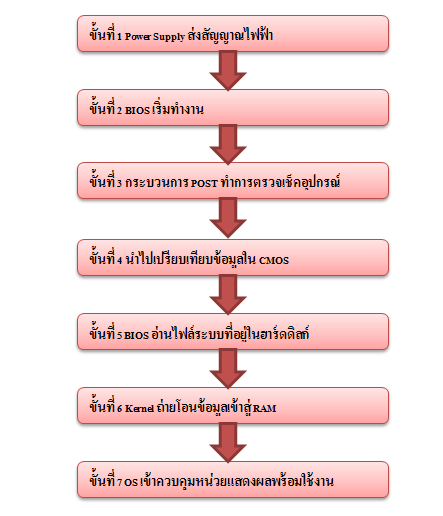
การทำงานของคอมพิวเตอร์ ( Booting Up ) ก่อนที่เครื่องคอมพิวเตอร์จะทำงานได้นั้นจะต้องนำเอาระบบปฏิบัติการเข้าไปเก็บไว้ยังหน่วยความจำของเครื่องเสียก่อน กระบวนการนี้เรียกว่า การบู๊ตเครื่อง ( boot ) นั่นเอง ซึ่งจะเริ่มทำงานทันทีตั้งแต่เปิดสวิทซ์เครื่อง มีขั้นตอนที่พอสรุปได้ดังนี้ คือ

ขั้นตอนแบบสรุปพอสังเขป

"ต่อไปเราจะมาอธิบายขั้นตอนต่างๆกัน"
1. เมื่อเพาเวอร์ซัพพลายส่งสัญญาณไปให้ซีพียูเริ่มทำงาน ในคอมพิวเตอร์จะมีอุปกรณ์ที่เรียกว่า เพาเวอร์ซัพพลาย ( power supply ) ทำหน้าที่จ่ายพลังงานไฟฟ้าไปให้อุปกรณ์ต่าง ๆ ภายในเครื่องคอมพิวเตอร์ โดยจะเริ่มต้นทำงานทันทีเมื่อเรากดปุ่มเปิด ( Power ON ) และเมื่อเริ่มทำงานก็จะมีสัญญาณส่งไปบอกซีพียูด้วย (เรียกว่าสัญญาณ Power Good )
2. ซีพียูจะสั่งให้ไบออสทำงาน ทันทีที่มีกระแสไฟฟ้าจ่ายมายังคอมพิวเตอร์และส่วนประกอบต่างๆได้รับพลังงานเพียงพอและแหล่งจ่ายไฟไม่มีข้อผิดพลาดก็จะส่งสัญญาณไปยังเมนบอร์ดและหน่วยประมวลผลของคอมพิวเตอร์ขณะเดียวกัน หน่วยประมวลผลจะทำการล้างข้อมูลที่หลงดหลือในรีจิสเตอร์หน่วยความจำและมีผลทำให้โปรแกรมเคาน์เตอร์ในซีพียูมีค่าเท่ากับ F000 และเป็นการบอกให้ หน่วยประมวลกลางหรือซีพียูเริ่มเข้าถึงข้อมูลที่อยู่ในไบออสเพื่อทำงานตามชุดคำสั่งที่เก็บไว้โดยทันที
3. เริ่มทำงานตามกระบวนการที่เรียกว่า POST เพื่อเช็คอุปกรณ์ต่าง ๆ กระบวนการ POST (power on self test) เป็นโปรแกรมส่วนหนึ่งในไบออสซึ่งทำหน้าที่ตรวจสอบความพร้อมของอุปกรณ์ที่ติดตั้งอยู่ในเครื่อง ไม่ว่าจะเป็นเมนบอร์ด , RAM , ซีพียู รวมถึงอุปกรณ์ต่อพ่วงอื่น ๆ เช่น คีย์บอร์ดหรือเมาส์ ซึ่งเราสามารถสังเกตผลการตรวจสอบนี้ได้ทั้งจากข้อความที่ปรากฏบนจอภาพในระหว่างบู๊ต และจากเสียงสัญญาณที่คอมพิวเตอร์ส่งออกมา (ซึ่งเป็นประโยชน์ในการที่แสดงผลทางจอภาพไม่ขึ้น) โดยปกติถ้าการตรวจสอบเรียบร้อยและไม่มีปัญหาใด ๆ ก็จะส่งสัญญาณปี๊บสั้น ๆ 1 ครั้ง แต่หากมีอาการผิดปกติจะส่งสัญญาณที่มีรหัสเสียงสั้นและยาวต่างกันแล้วแต่ข้อผิดพลาด (error ) ที่พบ เช่น ถ้าเป็นข้อผิดพลาดเกี่ยวกับการ์ดแสดงผลจะส่งสัญญาณเป็นเสียงยาว 1 ครั้ง สั้น 3 ครั้ง ทั้งนี้ไบออสแต่ละรุ่นแต่ละยี่ห้อก็จะมีรหัสสัญญาณที่แตกต่างกัน
4. ผลลัพธ์จากกระบวนการ POST จะถูกนำไปเปรียบเทียบกับข้อมูลที่อยู่ในซีมอส ข้อมูลของอุปกรณ์ต่าง ๆ ที่ติดตั้งแล้วในเครื่องหรือค่า configuration จะถูกเก็บอยู่ในหน่วยความจำที่เรียกว่า ซีมอส (CMOS – complementary metal oxide semiconductor ) ซึ่งใช้กระแสไฟฟ้าปริมาณเล็กน้อยในการหล่อเลี้ยง โดยใช้แบตเตอรี่ตัวเล็ก ๆ บนเมนบอร์ด เพื่อให้เครื่องสามารถจำค่าต่าง ๆ ไว้ได้ ผลลัพธ์จากกระบวนการ POST นี้ จะถูกนำมาตรวจสอบกับข้อมูลซีมอส ถ้าถูกต้องตรงกันก็ทำงานต่อได้ ไม่เช่นนั้นต้องแจ้งผู้ใช้ให้แก้ไขข้อมูลก่อน
5. ไบออสจะอ่านโปรแกรมสำหรับบู๊ตจากฟล็อปปี้ดิสก์ ซีดีหรือฮาร์ดดิสก์ ขั้นถัดไปไบออสจะเข้าไปอ่านโปรแกรมสำหรับการบู๊ตระบบปฏิบัติการจากเซกเตอร์แรกของฮาร์ดดิสก์ ฟล็อปปี้ดิสก์ หรือซีดีรอม โดยที่ไบออสจะมีความสามารถในการติดต่อกับอุปกรณ์เหล่านั้นได้
6. โปรแกรมส่วนสำคัญจะถูกถ่ายค่าลงหน่วยความจำ RAM เมื่อไบออสรู้จักระบบไฟล์ของไดรว์ที่บู๊ตได้แล้วก็จะไปอ่านโปรแกรมส่วนสำคัญของระบบปฏิบัติการที่เรียกว่าเคอร์เนล ( kernel ) เข้ามาเก็บในหน่วยความจำหลักหรือ RAM ของคอมพิวเตอร์เสียก่อน
7. ระบบปฏิบัติการในหน่วยความจำเข้าควบคุมเครื่องและแสดงผลลัพธ์ เคอร์เนลที่ถูกถ่ายโอนลงหน่วยความจำนั้นจะเข้าไปควบคุมการทำงานของคอมพิวเตอร์โดยรวมและโหลดค่า configuration ต่าง ๆ พร้อมทั้งแสดงผลออกมาที่เดสก์ท็อปของผู้ใช้เพื่อรอรับคำสั่งการทำงานต่อไป ซึ่งปัจจุบันในระบบปฏิบัติการใหม่ ๆ จะมีส่วนประสานงานกับผู้ใช้แบบกราฟิกหรือ GUI เพื่อสนับสนุนให้การใช้งานกับคอมพิวเตอร์ง่ายขึ้นกว่าเดิมอีก
ประเภทของการบู๊ตเครื่อง ดังที่อธิบายแล้วว่าการบู๊ตเครื่อง คือ ขั้นตอนที่คอมพิวเตอร์เริ่มทำการโหลดระบบปฏิบัติการเข้าไปไว้ในหน่วยความจำ RAM ซึ่งสามารถแบ่งออกเป็น 2 ลักษณะด้วยกัน คือ
  • โคลด์บู๊ต ( Cold boot ) เป็นการบู๊ตเครื่องที่อาศัยการทำงานของฮาร์ดแวร์ โดยการกดปุ่มเปิดเครื่อง ( Power On ) แล้วเข้าสู่กระบวนการทำงานโดยทันที ปุ่มเปิดเครื่องนี้จะอยู่บนตัวเคสของคอมพิวเตอร์ ทำหน้าที่ปิดเปิดการทำงานโดยรวมของคอมพิวเตอร์ทั้งหมดเหมือนกับสวิทช์ของอุปกรณ์ไฟฟ้าทั่วไป
  • วอร์มบู๊ต ( Warm boot ) เป็นการบู๊ตเครื่องโดยทำให้เกิดกระบวนการบู๊ตใหม่หรือที่เรียกว่า การรีสตาร์ทเครื่อง ( restart ) โดยมากจะใช้ในกรณีที่เครื่องคอมพิวเตอร์ไม่สามารถทำงานต่อไปได้ (เครื่องแฮงค์) ซึ่งจำเป็นต้องมีการบู๊ตเครื่องกันใหม่ 
          (*** ขั้นตอนการทำงานของของไบออสเพื่อตรวจสอบการบู๊ตว่าเป็นโคลด์บู๊ตหรื่อวอร์มบู๊ต โดยไบออสจะทำการดูที่ตำแหน่งที่อยู่ในหน่วยความจำ 0000:0472 ถ้าเห็นเป็น 1234h ไบออสจะรู้ว่าเป็นการรีบูตหรือการรีสตาร์ทเครื่องนั้นเองแต่ถ้าหน่สยความจำไม่เห็นเป็น 1234h แสดงว่าเป็นการโคลด์บู๊ตหรือเป็นการเปิดเครื่องครั้งแรกนั้นเอง*** )

           "สุดท้ายนี้ขอขอบคุณเพื่อนๆที่ได้เข้ามาอ่านบทความอันมีสาระนี้ หากผิดพลาดประการใดต้องขออภัย ณ ที่นี้ด้วยนะคะ หรือหากมีข้อติชมโปรดแสดงความคิดเห็นได้เลยคะ ขอบคุณคะที่เข้ามาอ่านบทความ"


วันศุกร์ที่ 4 มีนาคม พ.ศ. 2559

แกะประกอบคอมพิวเตอร์ วัดความต่างศักย์ไฟฟ้าเพาเวอร์ซัพพลายของสาย ATX P1 และออนเครื่องนอกเคส

               "สวัสดีคะมาพบกันอีกแล้วนะคะวันนี้ พบกันเช่นเคย บ้างคนก็คงจะอาจสงสัยว่ามีอะไรอีกแล้วนะ วันนี้เราไม่มีอะไรมากคะ เราจะมาพบกับ การแกะและประกอบเครื่องคอมพิวเตอร์ วัดความต่างศักย์ไฟฟ้าของเพาวเวอร์ซัพพลายที่สาย ATX P1 และอย่างสุดท้ายก็คือการออนเครื่องคอมพิวเตอร์นอกเคสกันนั้นเองมาดูกัน"
พร้อมแล้วๆเริ่มเลยย

แกะๆๆสู้ๆ

หมุนๆๆประกอบคืน

          "เพื่อนๆคงได้อ่านกับบล็อกที่เรารีวิวผ่านๆมากันแล้วนะคะตอนนี้ก็ทำเหมือนกันคะ แต่มีความกดดันเข้ามาเพิ่มเติมเพราะเป็นการเก็บคะแนนแถมยังได้ทำเป็นกลุ่มสุดท้ายในเวลาอันน้อยนิดบวกกับความกดดันสุดๆอันมหาศาล เราจะทำสำเร็จตามที่บอกไว้เบื้องต้นหรื่อไม่มาชมคลิปวิดีโอกันเลย ช่วยกันลุ้นหน่อยนะคะ (ขออภัยหากตัดต่อวิดีโอไม่สวยและเสียงไม่ค่อยชัดเท่าไหร่)"

ตั้งใจสุดๆบวกกับความกดดันอันมหาศาล


          "สุดท้ายนี้ก็เช่นเคยขอขอบคุณเพื่อนๆที่ได้สละเวลาอันมีค่าเข้ามาชมบล็อกของดิฉันนะคะดิฉันหวังเป็นอย่างยิ่งว่าบล็อกการรีวิวบล็อกนี้ต้องมีประโยชน์ต่อเพื่อนๆที่ได้เข้ามาศึกษาในครั้งนี้ไม่มากก็น้อยตามสมควร หากบล็อกนี้มีข้อผิดพลาดประการใดต้องขออภัยมา ณ ที่นี้ด้วยนะคะขอบคุณคะ"

วันพุธที่ 24 กุมภาพันธ์ พ.ศ. 2559

การวัดความต่างศักย์ไฟฟ้าในเพาเวอร์ซัพพลาย

          "สวัสดีคะพบกันอีกแล้วนะคะสำหรับการรีวิวสนุกๆวันนี้เพื่อนๆคงจะสงสัยว่าเราจะทำการรีวิวอะไรให้ชมอีกนา...เพื่อนๆคงอยากรู้แล้วงั้นเรามาเฉลยกันเลย วันนี้เราจะมารีวิวการวัดความต่างศักย์ไฟฟ้าในเพาเวอร์ซัพพลายกันนะคะ มาดูกันเลย"

อุปกรณ์ที่ใช้ในการวัด

เทอร์โมมิเตอร์แบบอนาล็อค(เราจะดูค่าได้จากเข็มที่ชี้ไปหาค่าที่วัดได้)

เทอร์โมมิเตอร์แบบดิจิตอล(เราจะดูค่าได้โดยจะมีตัวเลขขึ้นบนหน้าจอเลย)

เพาเวอร์ซัพพลาย

ตัวนำไฟฟ้า

เรามาเริ่มกันเลย

อันดับแรกเสียบขดลวดเข้าไปในพินช่อง 14 กับ 15

ต่อมาเตรียมอุปกรณ์ให้พร้อมเพื่อที่จะทำการวัด

ต่อมาทำการวัดเลย(นี้คือเพื่อนร่วมกลุ่ม)ไอ้เราก็จดๆๆค่าไป

ถึงทีของเราวัดบ้างเย้ๆ

เสร็จแล้วๆเย้ๆมาดูค่าที่วัดได้เลย

ค่าที่วัดได้เปรียบเทียยบกับค่ามาตรฐานของสายแต่ละสี

         "และนี้ก็เป็นการวัดความต่างศักไฟฟ้าในเพาเวอร์ซัพพลาย ง่ายใช่ไหมละเห็นแค่รูปภาพเพื่อนๆอาจจะยังไม่เชื่อว่าเราวัดจริงๆ แต่เราวัดจริงๆนะ 555 เพื่อที่เราจะได้เห็นวิธีการปฏิบัติที่ชัดเจนยังขึ้นเรามาชมคลิปวิดีโอที่ชัดเจนที่สุดกันเลย"


                                      วิดีโอสาธิตวัดความต่างศักย์ไฟฟ้าในเพาเวอร์ซัพพลาย

               "เพื่อนๆได้ชมคลิปกันไปเเล้วเป็นไงกันบ้างสุดยอดไปเลยใช่ไหมละ สุดท้ายนี้ก็คงจะเป็นไปเหมือนบล็อกอื่นๆ ขอขอบคุณเพื่อนๆที่เข้ามาชมบล็อก ถ้าผิดพลาดประการใดก็ขออภัยมา ณ โอกาสนี้ ขอบคุณมากๆคะ(อย่าลืมติดตามชมตอนต่อไปนะว่าจะมารีวิวอะไรให้ดู อย่าลืมติดตามกันละ) บ๊ายๆๆแล้วเจอกันใหม่นะเพื่อนๆ"